
Appearance
项目详情与搜索
项目详情页
点击项目卡片进入项目详情页,这是管理单个项目的核心页面。
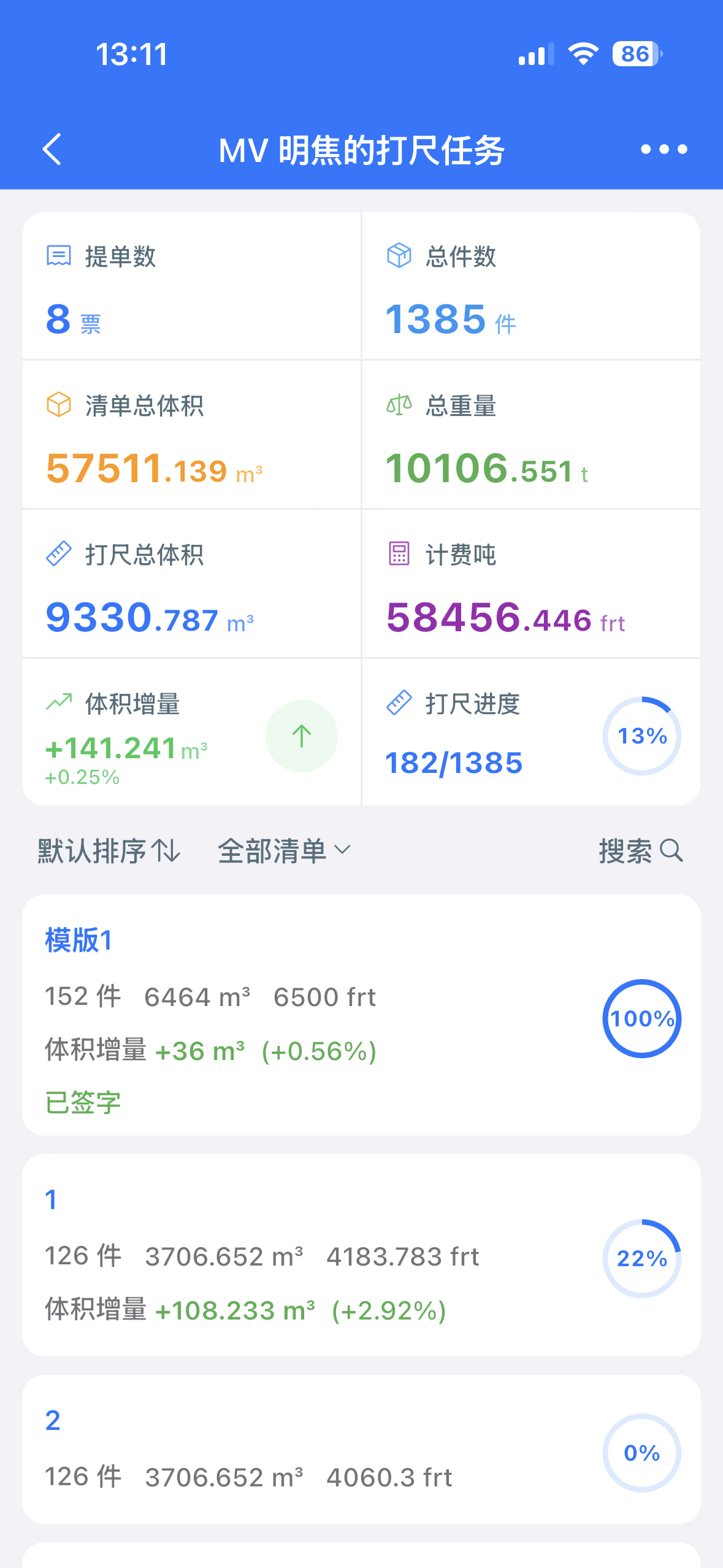
页面结构
- 顶部导航栏:显示项目名称,右侧有更多操作菜单
- 任务模式切换:如果项目包含多种任务(打尺/监装/集港/装箱),可通过顶部标签切换当前模式
- 统计概览卡片:根据当前任务模式展示关键统计数据
- 清单列表:以提单号(BL No.)为单位展示货物清单
更多操作
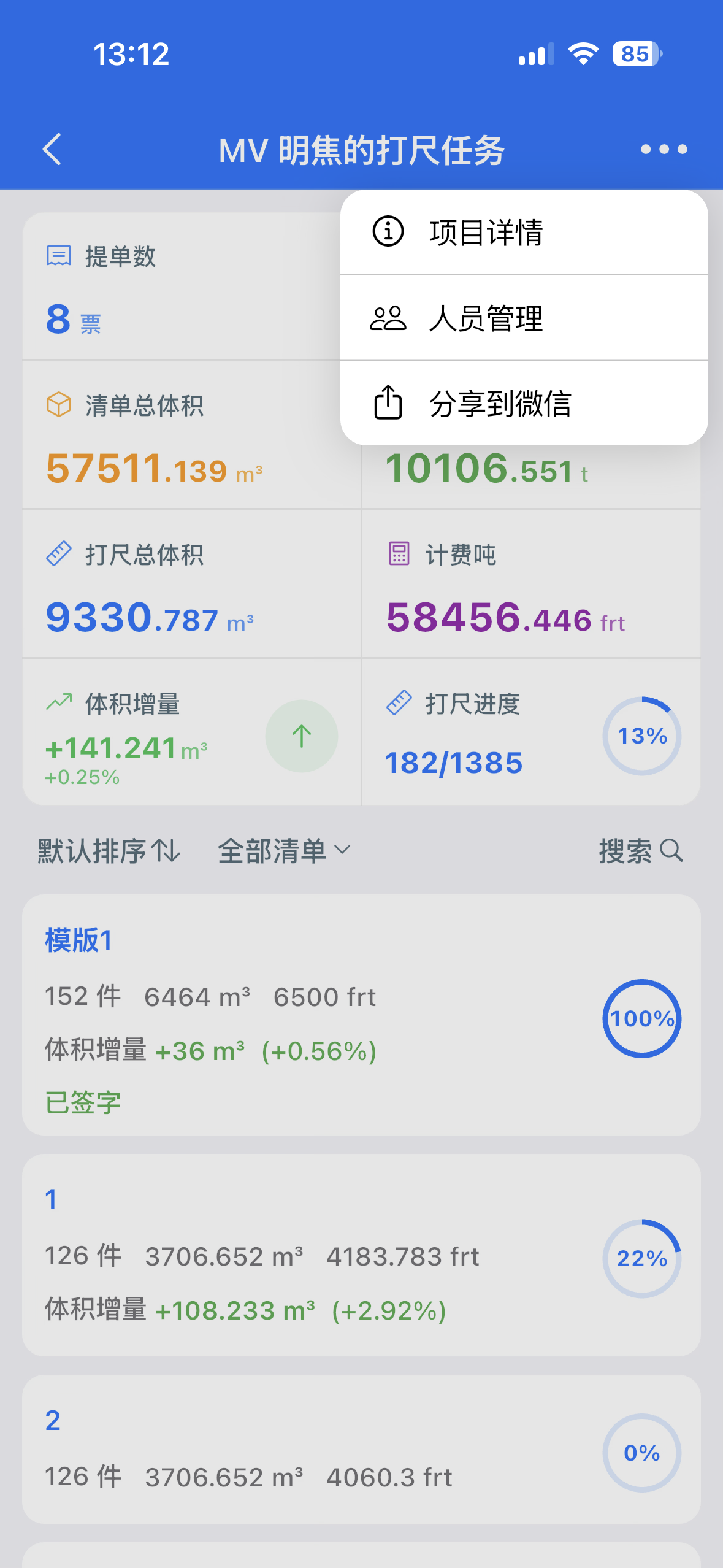
点击右上角菜单图标,可执行以下操作:
- 项目详情:弹出面板查看项目基本信息
- 人员管理:管理项目成员与权限
- 分享到微信:生成分享码,通过微信小程序分享给客户
清单列表
清单按提单号分组展示,支持以下操作:
- 排序:默认排序、按名称升序/降序
- 筛选:根据当前任务模式显示对应选项(打尺:全部/未打尺/已打尺;监装:全部/未记录/已记录;集港:全部/未集港/已集港;装箱:全部/未装箱/已装箱)
- 搜索:点击搜索图标进入统一搜索页面
点击某个清单,进入该清单下的货物明细列表。
底部操作栏
根据任务模式不同,底部会显示对应的快捷入口:
- 监装模式:船舶概况、装货过程、绑扎材料
- 集港模式:车船列表
- 装箱模式:箱 / 车列表
货物明细
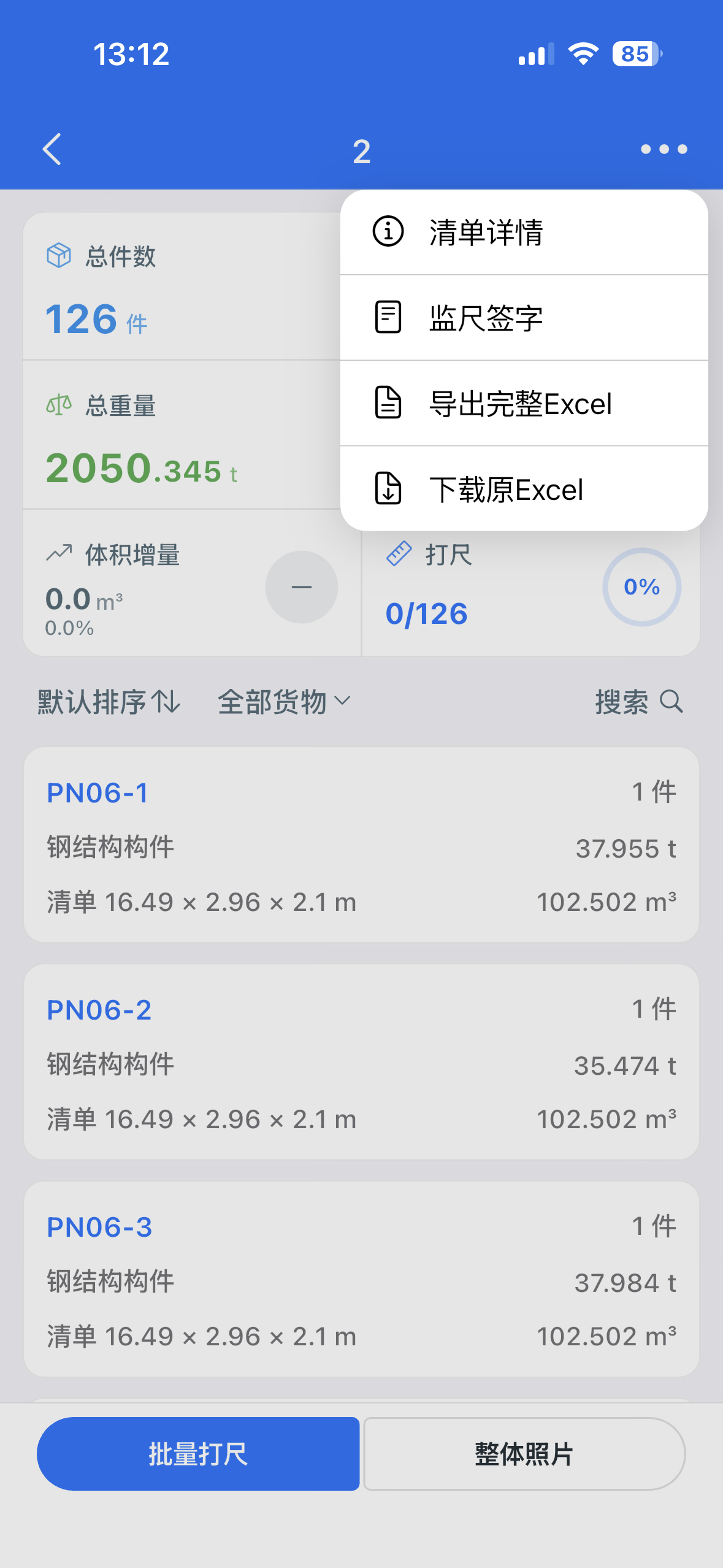
在清单列表中点击某个清单,展开该清单下的所有货物明细。
明细信息
每个货物明细展示以下内容:
- 唛头(Shipping Mark)
- 货物名称
- 制造商、包装方式
- 数据网格:总体积(m³)、总重量(t)、件数、计费吨数
- 规划尺寸:长 × 宽 × 高
操作按钮
根据项目任务类型,明细卡片底部会显示对应的操作按钮:
- 打尺:进入打尺录入页面(已打尺/未打尺状态色区分)
- 装前货况:进入装前货况记录页面(已记录/未记录状态色区分)
- 集港记录:进入集港记录页面(已集港/未集港状态色区分)
- 装箱:进入装箱作业页面(已装箱/未装箱状态色区分)——见装箱作业
批量选择
在清单详情页可进入 "批量选择货物" 模式:
- 勾选多件货物(支持全选/反选)
- 支持搜索货物名称或唛头进行筛选
- 支持按体积、重量排序,按当前任务模式的状态筛选(如打尺状态、装箱状态)
- 选择完成后,底部按钮根据当前模式切换:
- 打尺模式 → 批量打尺
- 装箱模式 → 批量装箱(一次把多件分配到同一个箱 / 车)
统一搜索
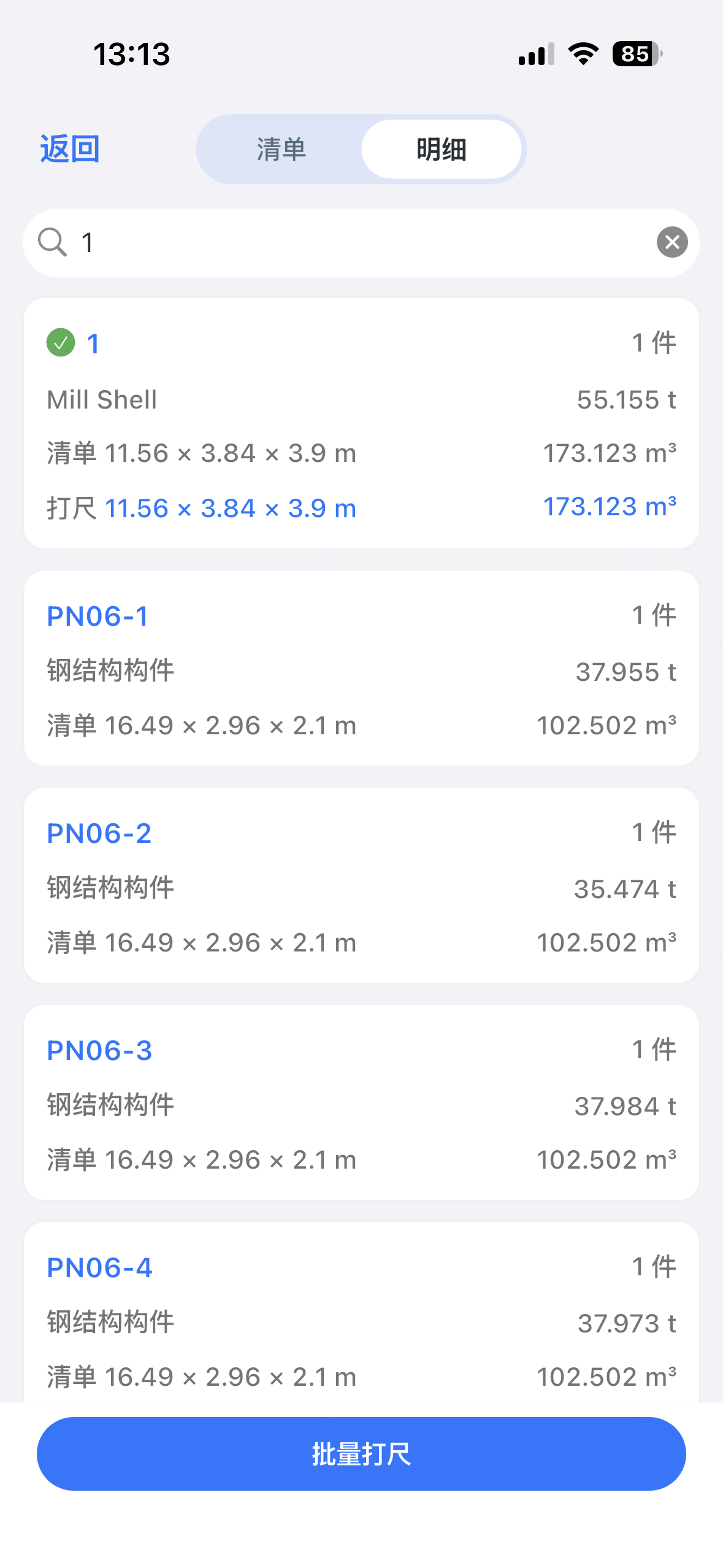
在项目详情页点击搜索图标,进入统一搜索页面。搜索结果按以下分类展示:
- 清单搜索:按提单号搜索清单
- 货物搜索:按唛头、货物名称等搜索明细
- 车船 / 箱车搜索:按车牌号、船名、箱号搜索(仅在项目包含集港或装箱任务时显示)
点击搜索结果可直接跳转到对应的详情页面。