
Appearance
首页与项目列表
导航结构
App 采用底部三栏导航:
| Tab | 说明 |
|---|---|
| 项目 | 项目列表,日常工作主入口 |
| 动态 | 项目活动时间线 |
| 我的 | 个人设置与数据同步 |
登录后默认进入 "项目" Tab。
项目列表
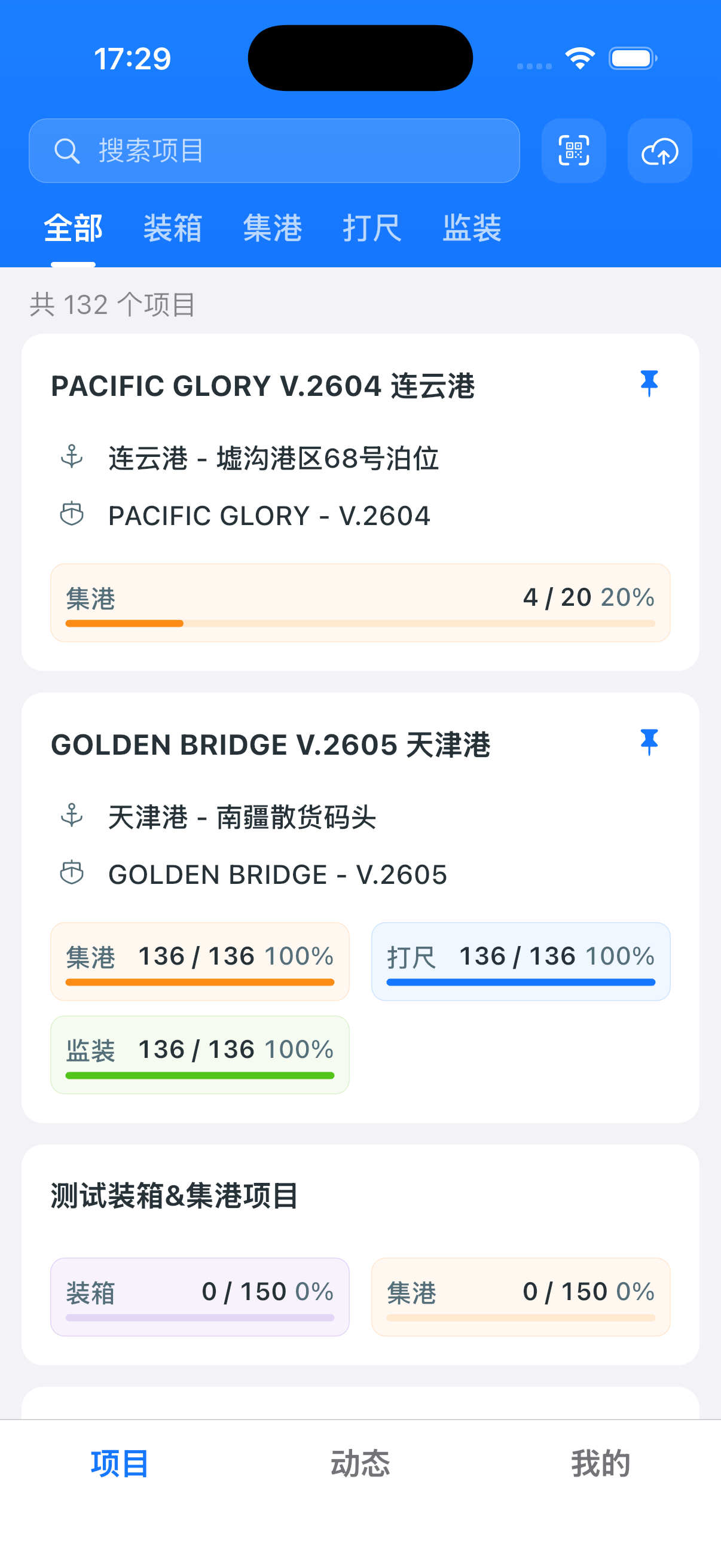
项目列表提供五个子标签页,支持按任务类型快速筛选:
- 全部:显示所有参与的项目
- 装箱:仅显示包含装箱任务的项目
- 集港:仅显示包含集港任务的项目
- 打尺:仅显示包含打尺任务的项目
- 监装:仅显示包含监装任务的项目
项目卡片
每个项目以卡片形式展示,包含以下信息:
- 项目名称:支持置顶(长按卡片可置顶/取消置顶)
- 港口 - 码头:项目关联的港口和码头(装箱场景下展示"装箱地址")
- 船名 - 航次:关联的船舶和航次号
- 任务进度:根据项目包含的任务类型,显示对应的进度条和完成比例
- 打尺任务(蓝色):已测 / 总数
- 监装任务(绿色):已记录 / 总数
- 集港任务(橙色):已集港 / 总数
- 装箱任务(紫色):已装箱 / 总数
顶部操作栏
- 搜索:点击搜索框进入全屏搜索,按项目名称查找
- 扫码:点击扫码图标进入扫码页面,快速定位货物
- 同步:点击云同步图标查看待同步数据队列
扫码找货
在项目列表顶部点击扫码图标,调起摄像头扫描货物上的条形码或二维码。
扫描成功后,系统自动在所有项目的明细数据中匹配该货物:
- 有权限:直接跳转到货物详情页,可执行打尺、集港等操作
- 无权限:仅显示货物基础信息(提单号、货物名称等)
- 无匹配:提示未找到对应数据
扫码功能可以跨项目穿透查找,无需先进入具体项目。