
Appearance
登录、注册与个人设置
登录方式
App 支持两种登录方式:
密码登录
输入手机号(或邮箱)与密码即可登录。如果忘记密码,可点击 "忘记密码" 切换到短信验证码登录。
短信验证码登录
输入手机号或邮箱后点击 "获取验证码" ,将收到的验证码填入即可登录。验证码发送后会有倒计时,倒计时结束后可重新获取。
首次登录前需勾选用户协议和隐私政策。
注册账号
App 端没有独立的"注册"按钮。首次使用的新用户请直接使用"短信验证码登录":
- 在登录页切换到 验证码登录,输入手机号或邮箱并获取验证码;
- 填入收到的验证码并点击登录;
- 系统检测到该账号尚未注册,会自动跳转到 "完善注册信息" 页面;
- 在完善注册信息页面选择账号类型并填写资料,提交后即注册成功并自动登录。
选择账号类型:企业 / 个人
完善注册信息页面顶部有 Tab 切换:
- 企业注册:以所在公司身份注册。需要填写公司名称,注册后您是该公司在系统中的首位用户,可以创建项目、邀请同事。
- 个人注册:以自然人身份注册,无需填写公司名称。后续仍可被其他企业邀请加入项目。
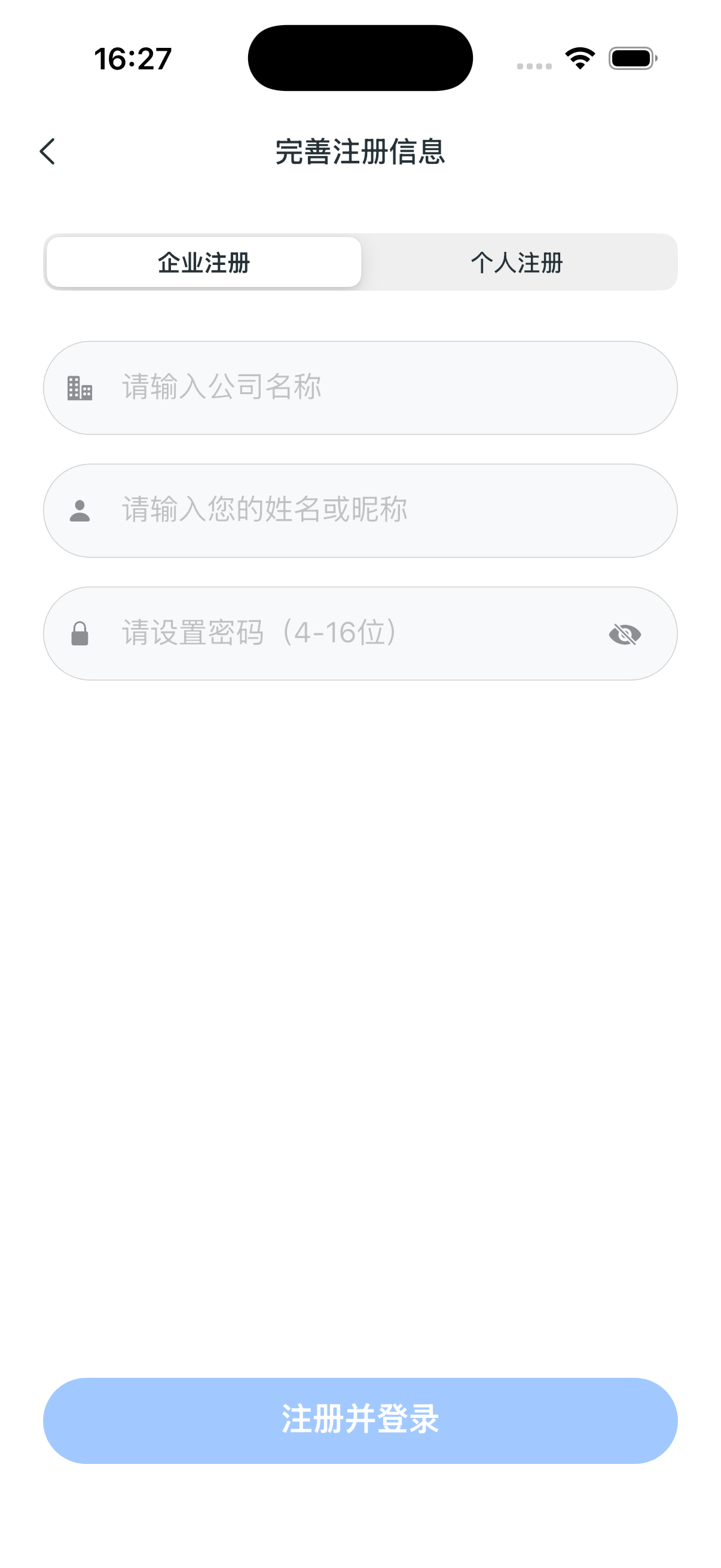
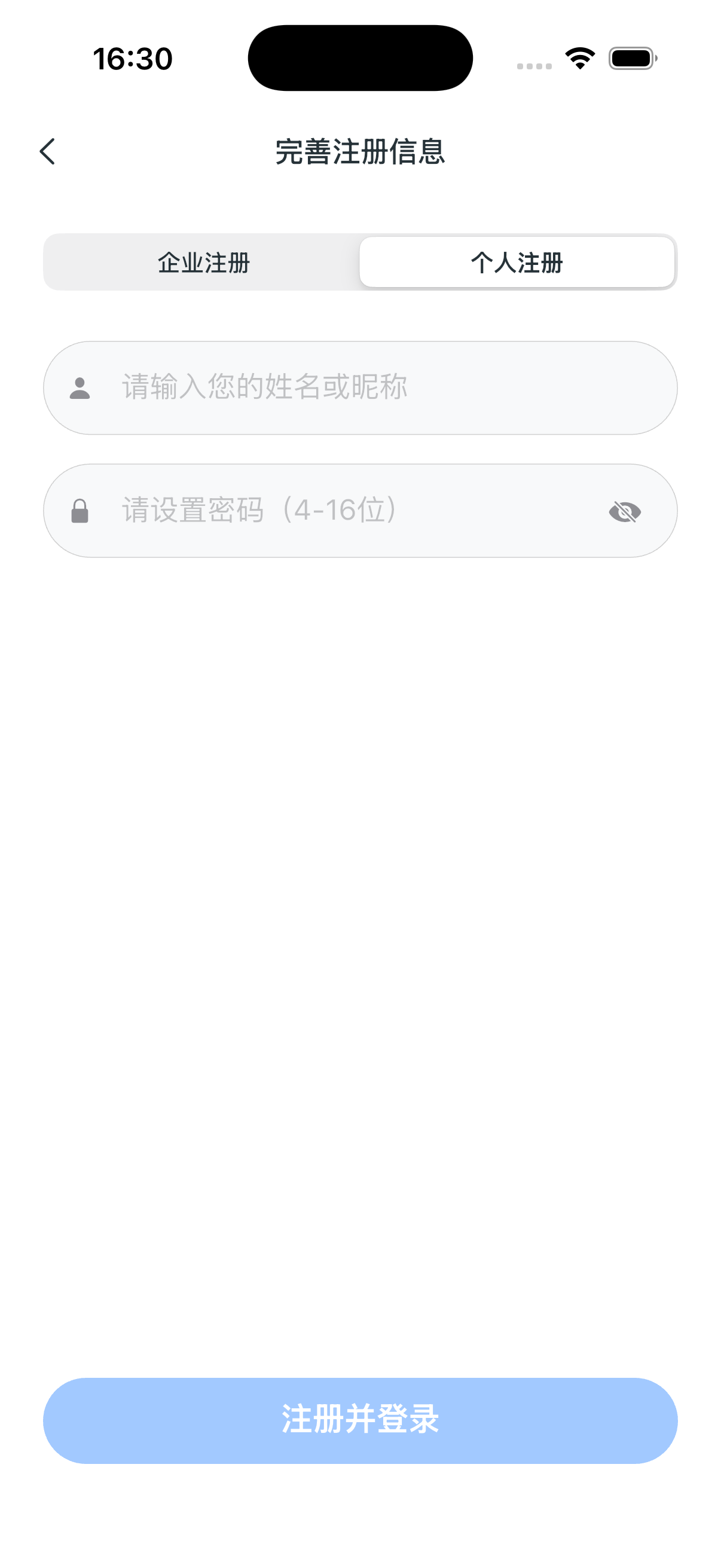
首次注册时填写的"公司名称"会作为新建企业的名称,请尽量填写完整准确。如果选错,可以稍后请管理员协助调整单位归属。
需要填写的字段
| 字段 | 说明 |
|---|---|
| 公司名称 | 仅企业注册需要。最长 100 字符。 |
| 姓名(昵称) | 在系统内显示的名字,最长 30 字符。 |
| 密码 | 4〜16 位,建议混合字母、数字与符号。 |
提交后系统会自动完成登录并跳转到首页。
个人设置
登录后,在底部导航栏的 "我的" Tab 中管理个人信息和应用设置。
个人信息
点击头像区域可查看和编辑个人资料(昵称、头像等)。
单位设置
根据业务需要,可自定义长度单位和重量单位的显示格式。
语言设置
支持切换中文 / English 界面语言。
存储管理
清理 App 本地缓存数据,释放手机存储空间。
账号安全
修改当前登录密码。
关于应用
查看当前版本信息,检查是否有新版本可更新。
退出登录
退出当前账号。
退出登录前,请确保所有本地数据已同步完成,否则未上传的数据将丢失。