
Appearance
项目详情:清单管理
清单是连接客户装箱单与系统数据的桥梁。
数据层级概念
在莫斯简报中,数据按三级组织:
- 项目 (Project):一次完整的运输任务(如:长荣海运某航次)。
- 清单 (Manifest):客户提供的装箱单/理货单,以提单号(BL No.)为标识。一个项目可能有多份清单(比如客户分批发来 3 份 Excel)。
- 明细 (Item):清单中的每一行货物数据(某个包装箱、钢管或设备)。
清单列表
进入项目详情的"清单"Tab,展示该项目下所有已导入的清单:
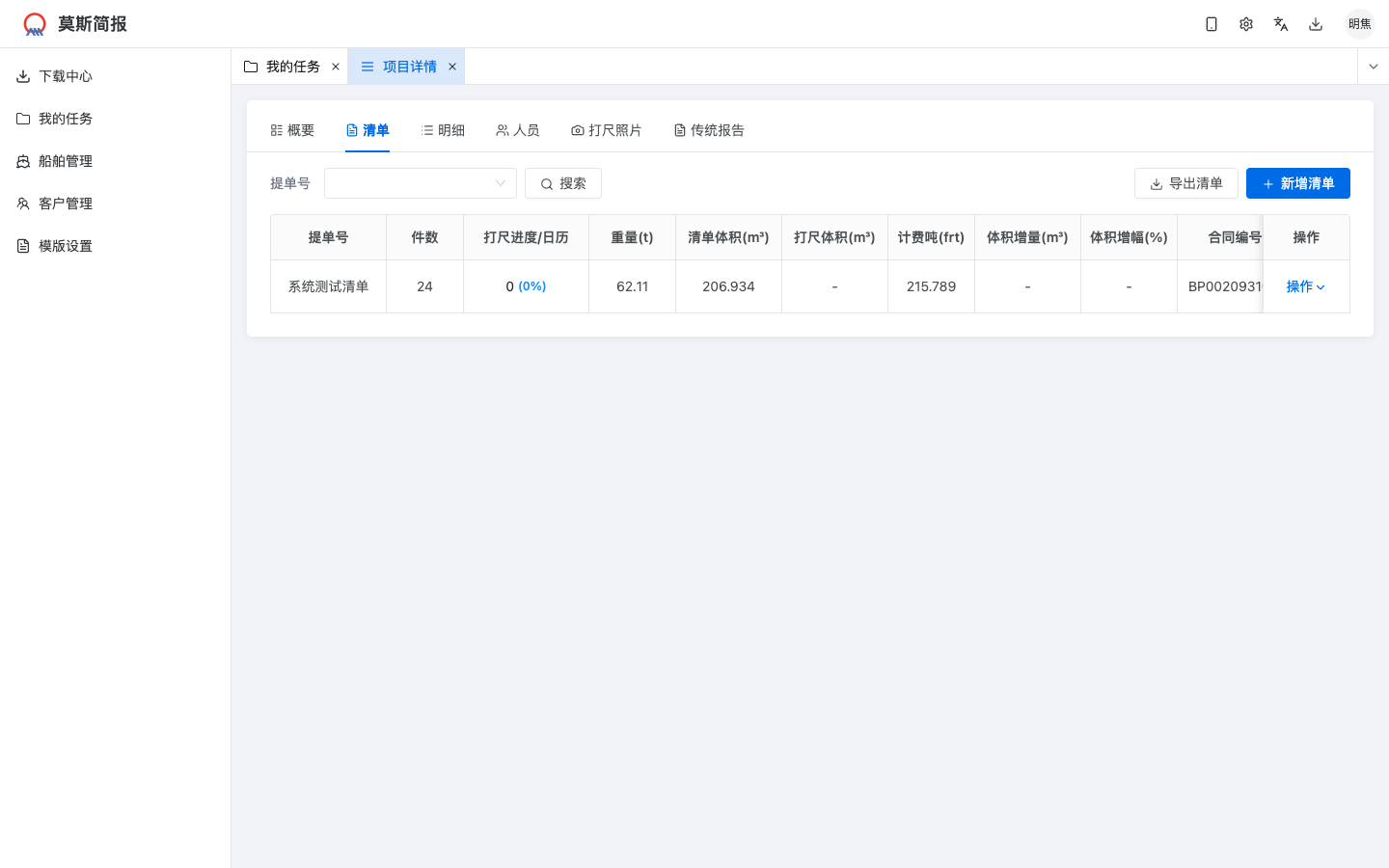
| 列 | 说明 |
|---|---|
| 提单号 | 清单的唯一标识(BL No.) |
| 件数 | 该清单下的货物数量 |
| 重量 | 总重量 |
| 清单体积 | 清单上记录的体积 |
| 合同编号 | 关联的合同号 |
| 描述 | 备注信息 |
打尺项目额外显示:打尺进度、实测体积、计费吨、体积增量、体积增幅百分比。
表格底部汇总行显示所有数值列的合计。
筛选
支持按提单号下拉筛选,快速定位到特定清单。
清单操作
工具栏
- 新增清单:收到客户新发来的补充 Excel 时,点击"新增清单"继续上传导入。
- 整体导出:将所有清单数据导出为 Excel。
行操作
每条清单行右侧的操作菜单:
- 编辑:修改清单的基础信息(提单号、合同编号等)。
- 删除:移除整份清单及其下的所有明细。
- 导出明细:将该清单的明细数据导出为 Excel。
- 下载原始文件:下载最初导入时的原始 Excel 文件。
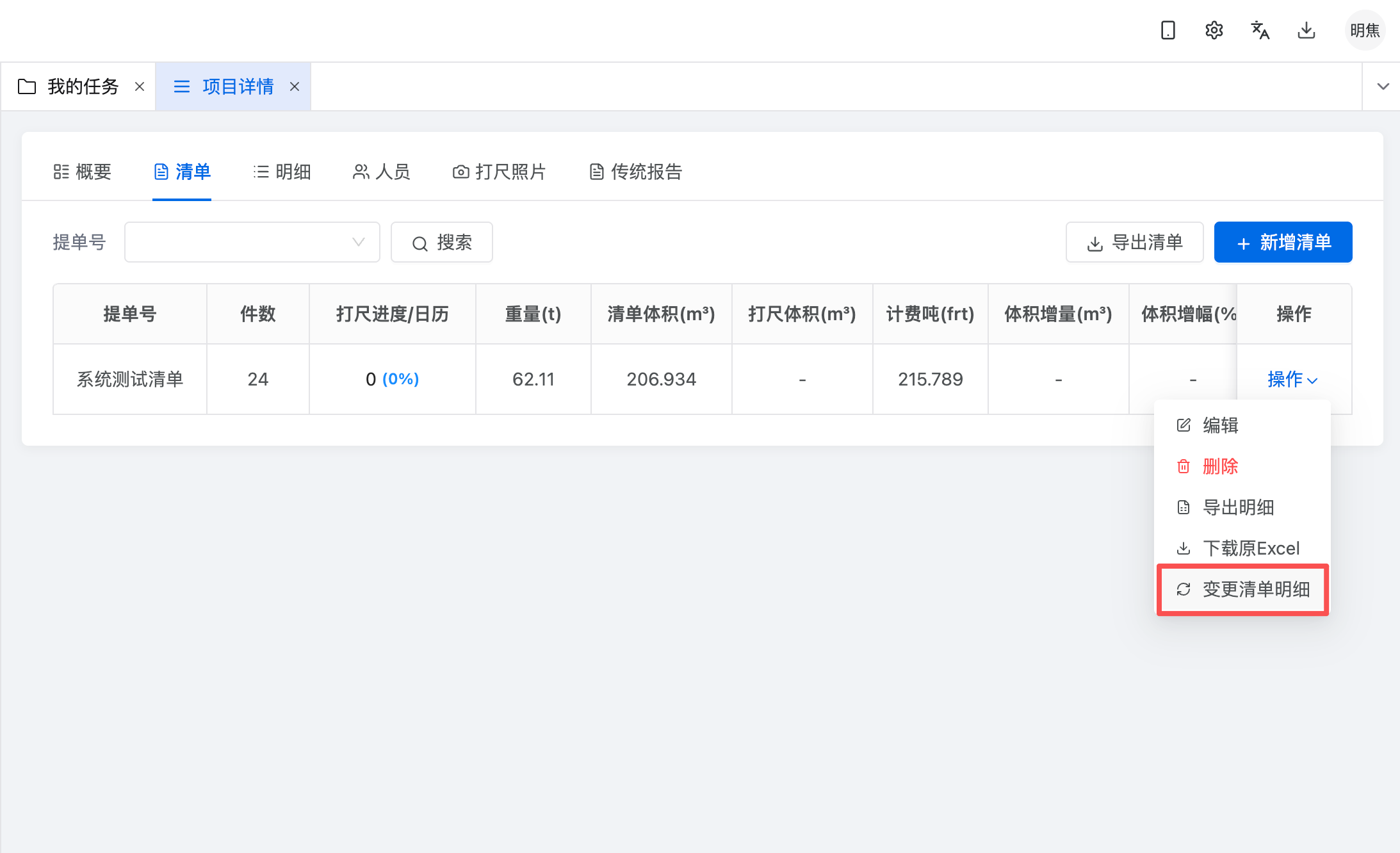
- 变更明细:对清单下的明细数据进行批量变更(详见下方)。
清单变更
当客户发来修改后的新版装箱单,需要替换原有清单明细时,使用「变更清单明细」功能。系统会自动对比新旧数据,展示差异后由用户确认执行。
在清单列表中,点击目标清单行右侧的 操作 下拉菜单,选择 变更清单明细,弹出变更弹窗。
第一步:导入数据
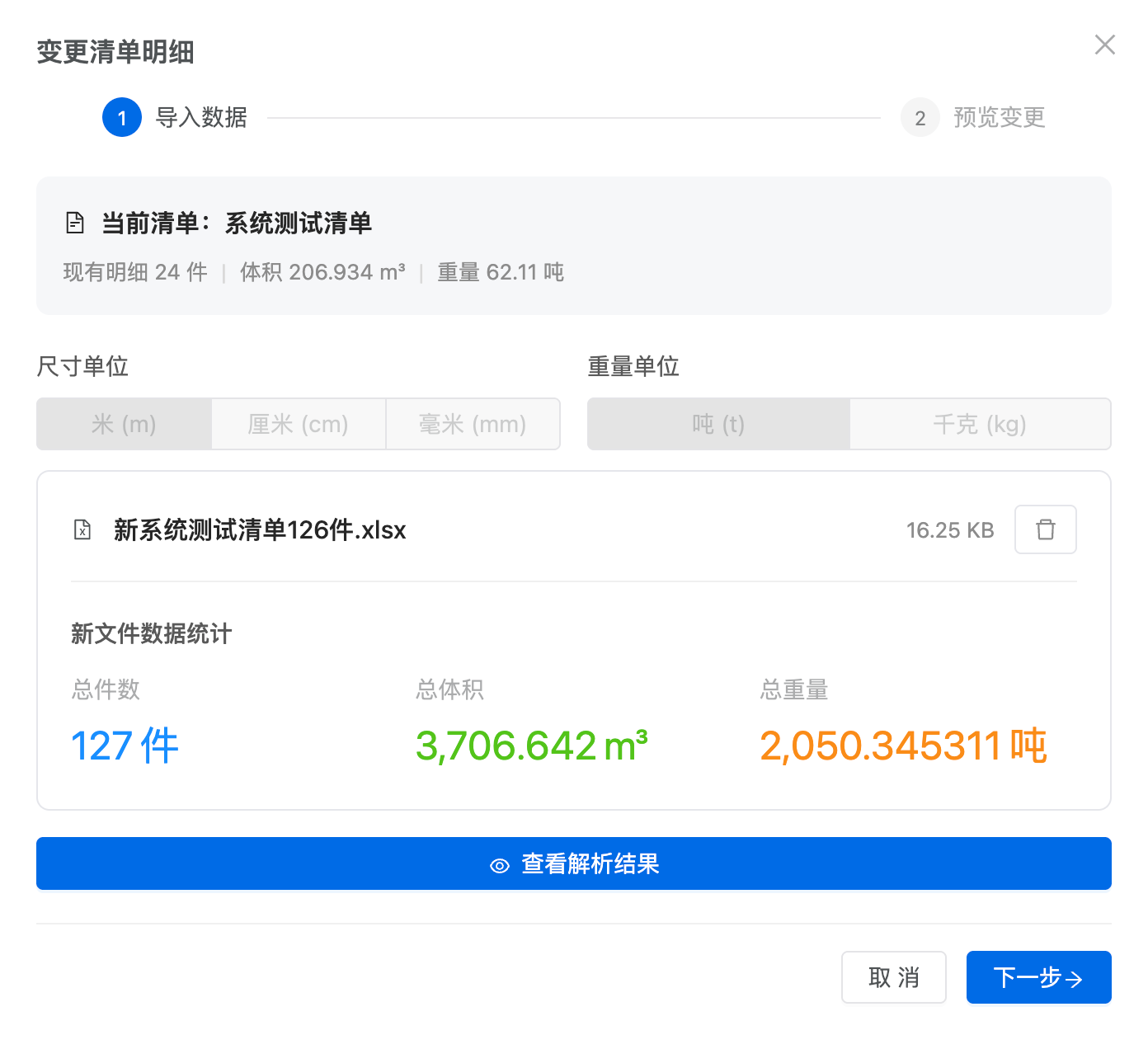
- 顶部显示当前清单的基础信息(现有件数、体积、重量),便于对比。
- 选择尺寸单位(米 / 厘米 / 毫米)和重量单位(吨 / 千克),需与新 Excel 中的单位一致。
- 上传新的 Excel 文件。上传成功后,系统自动解析并显示新文件数据统计(总件数、总体积、总重量)。
- 可点击「查看解析结果」预览解析后的明细数据。
- 确认无误后,点击 下一步 进入预览变更。
第二步:预览变更
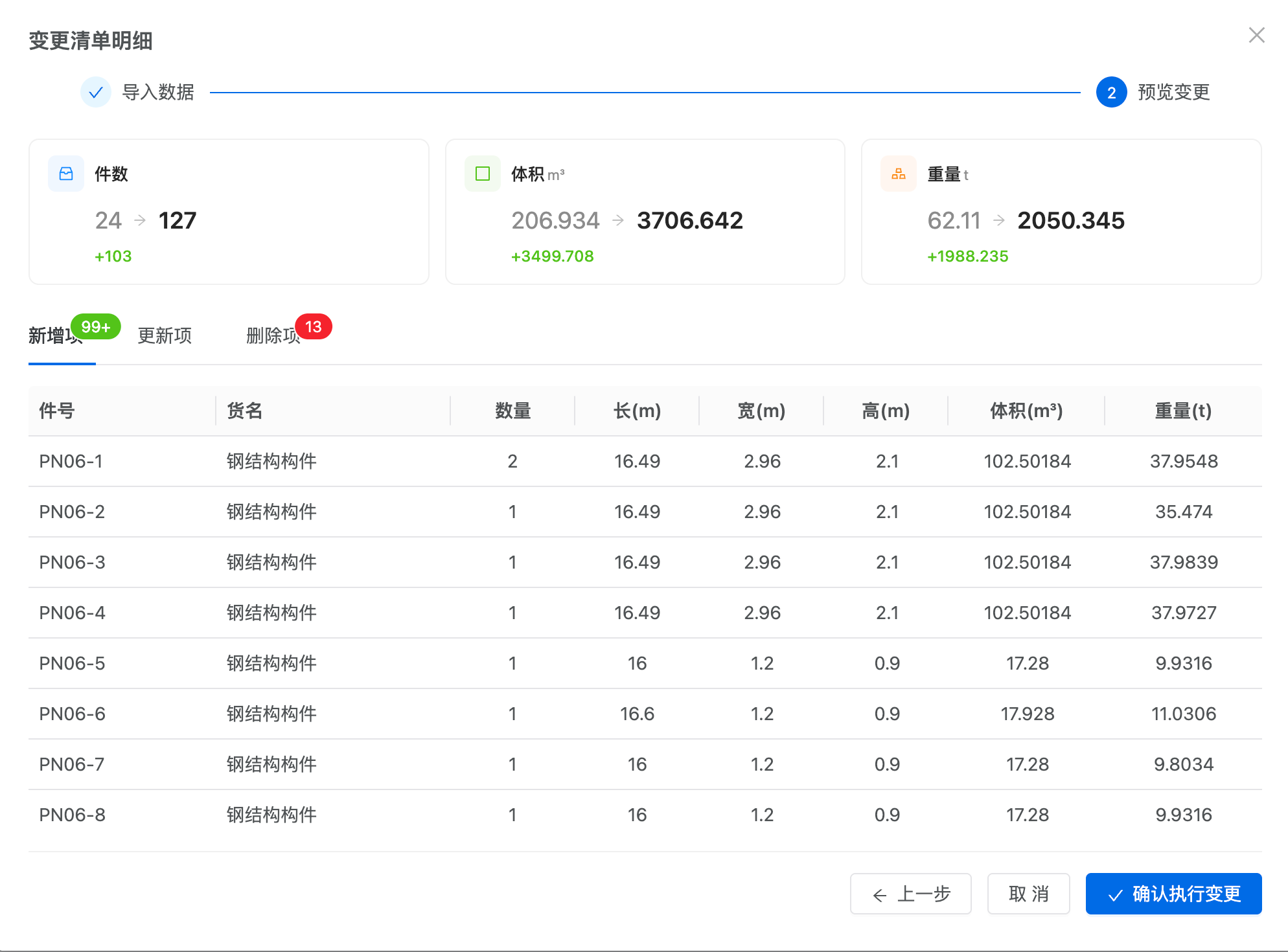
- 顶部对比栏直观展示变更前后的件数、体积、重量变化及增减量。
- 明细变更以三个分类 Tab 展示:
- 新增:新 Excel 中有而原清单中没有的条目。
- 更新:新旧 Excel 中都存在但数据有变化的条目。
- 删除:原清单中有而新 Excel 中没有的条目。
- 逐项检查确认后,点击 确认执行变更 完成清单明细替换。
变更操作会直接替换原清单下的明细数据,请务必确认后再执行。