
Appearance
项目列表(首页)
登录后您将直接进入项目列表页——这是日常工作的起点。
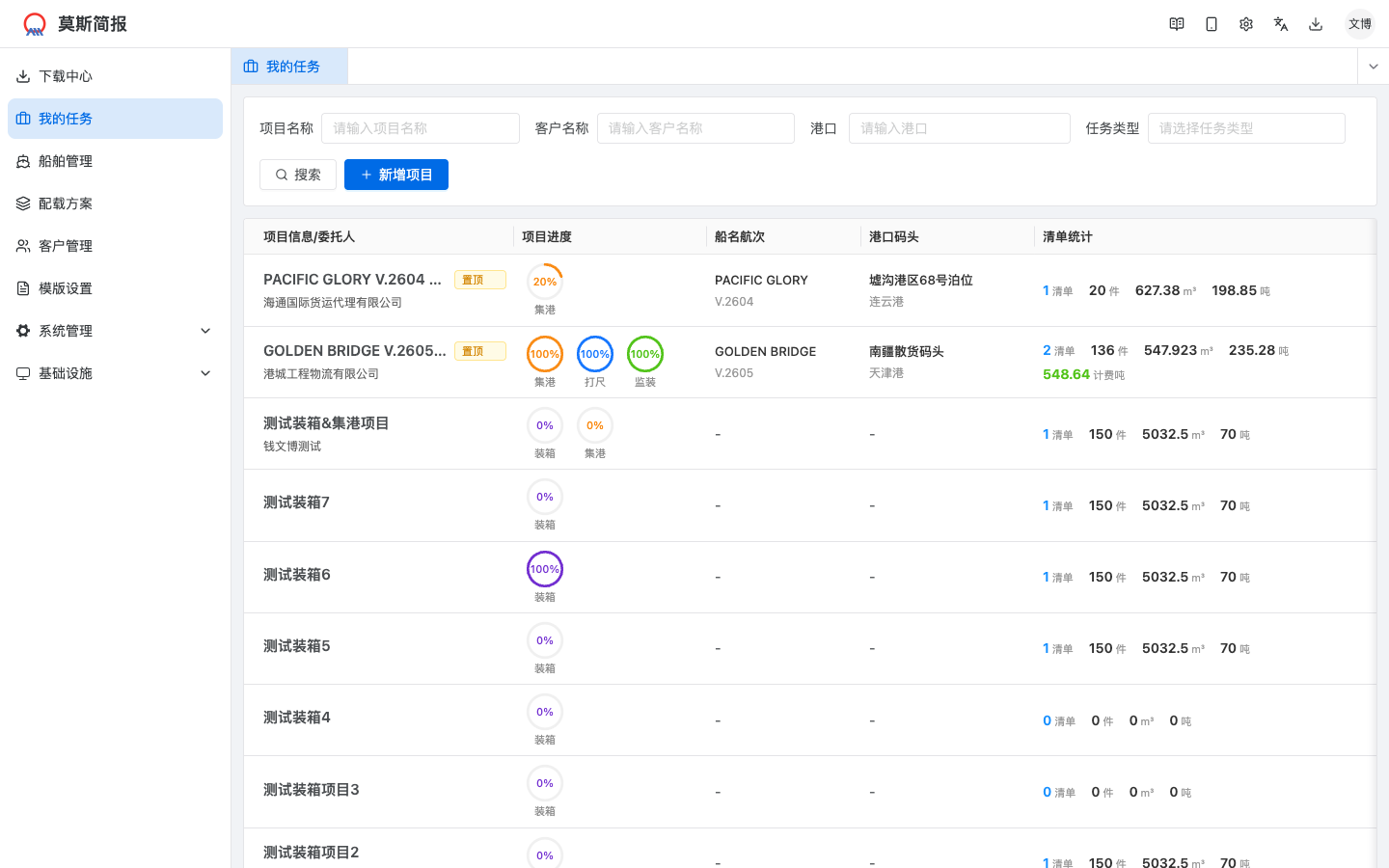
列表概览
项目列表以表格形式展示所有项目,每一行包含以下信息:
| 列 | 说明 |
|---|---|
| 项目信息 | 项目名称和委托人(客户名称),支持悬浮查看全名 |
| 项目进度 | 根据任务类型显示 1~4 个进度圆环:打尺(蓝)、监装(绿)、集港(橙)、装箱(紫) |
| 船名航次 | 关联的船舶名称和航次号 |
| 港口码头 | 港口和码头信息 |
| 清单统计 | 清单数、件数、体积(m³)、重量(吨);打尺项目额外显示计费吨 |
置顶功能
重要或正在进行的项目可以置顶——鼠标悬浮在项目行上,点击出现的"置顶"标签即可。已置顶的项目始终排列在列表最前面,点击标签上的关闭图标可取消置顶。
搜索与筛选
列表上方提供多维度的搜索:
- 项目名称:按关键字模糊搜索。
- 客户名称:按委托方名称搜索。
- 港口:按港口名称筛选。
- 任务类型:下拉多选,可选打尺、监装、集港、装箱,快速缩小范围。
新建项目
点击右上角的 "新增项目" 按钮,进入三步向导式建项流程:
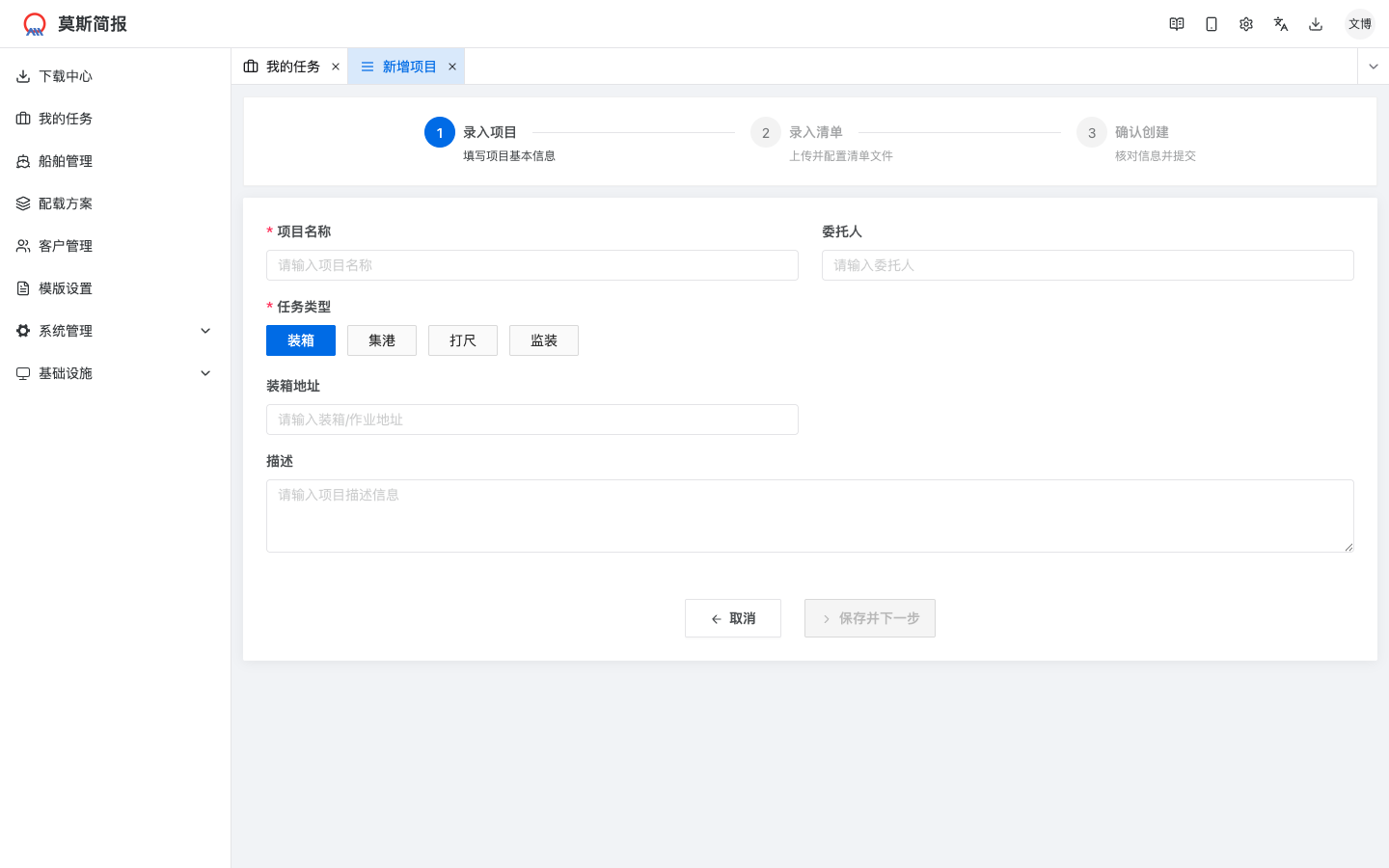
第一步:录入项目基础信息
- 项目名称(必填):为本次任务起一个辨识度高的名字。
- 任务类型(必填):勾选本项目涉及的作业类型——打尺、监装、集港、装箱,可多选。任务类型决定了后续项目详情中可用的功能模块。
- 船舶:从已有的船舶库中选择,也可以在此处快速新增一艘船。监装项目必填,装箱 / 集港 / 打尺项目可空。
- 航次号、港口、码头:填写航运相关信息。
- 装箱地址(仅装箱项目):装箱作业的实际地点,可以是工厂、仓库、堆场或港口;与"港口"是两个独立字段,用于装箱不在港口完成的场景。
- 委托人:填写客户(委托方)名称。
- 项目描述:可选的补充说明。
第二步:导入清单
将客户提供的 Excel 清单导入系统:
- 点击下载导入模板,确认数据格式。
- 选择数据的单位(长度:米/厘米/毫米;重量:吨/千克)。
- 拖拽或点击上传 Excel 文件(支持
.xlsx、.xls、.csv,最大 10MB)。 - 系统自动解析并显示件数、总体积、总重量等汇总信息。
- 如果有解析异常的数据行,系统会标红提示,您可以在弹窗中直接修正。
如果暂时没有清单,可以点击"跳过"直接完成建项,后续在项目详情中随时补充导入。
第三步:确认创建
- 预览项目的基础信息和已导入的清单摘要。
- 如需补充更多清单,点击"继续添加清单"返回第二步。
- 确认无误后点击 "完成创建" ,项目正式生成。
项目创建完成后,您可以在列表中点击该项目,进入项目详情页进行后续操作。