
Appearance
项目详情:概览与成员
从项目列表中点击某个项目,即进入该项目的详情页。页面顶部通过多个 Tab 页签组织功能模块。
Tab 页签结构
项目详情页的 Tab 会根据项目的任务类型动态显示:
通用页签(所有项目):
- 概要、项目动态、清单、明细、人员
打尺项目额外显示:
- 打尺照片、传统报告
监装项目额外显示:
- 船舶概况、监装照片、监装过程
集港项目额外显示:
- 集港照片、车船列表
装箱项目额外显示:
- 装箱照片、箱/车列表(与集港的"车船列表"复用同一页面,标题随任务类型变化)
如果一个项目同时包含多种任务类型(如"打尺 + 监装"或"集港 + 装箱"),则对应的页签会同时出现。
概要 Tab
概要页集中展示项目的基本信息、统计数据和任务进度。
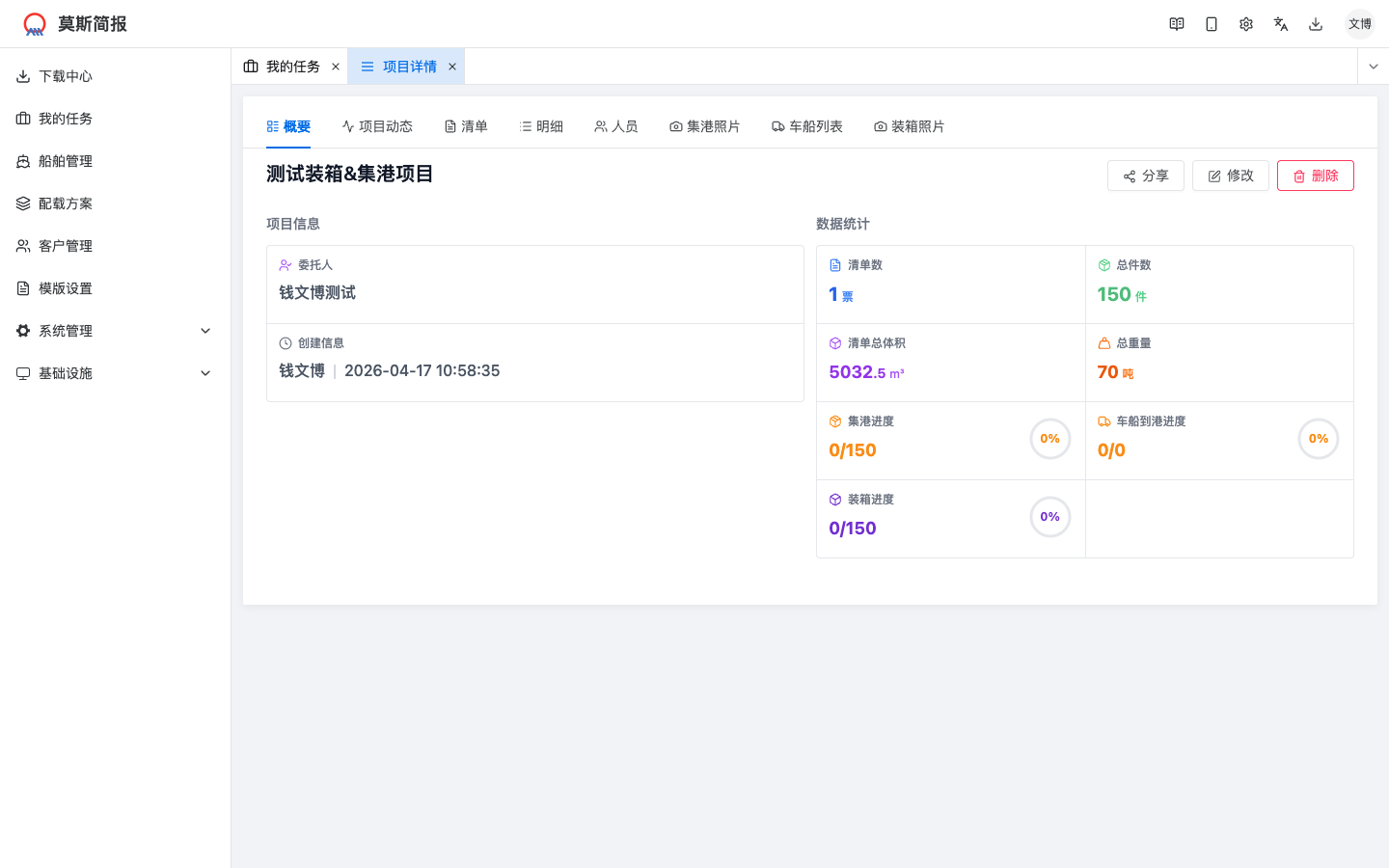
上图为「集港 + 装箱」组合项目,下方进度卡同时显示集港进度(橙)、车船到港进度、装箱进度(紫)三个指标。
项目信息
左侧展示项目的基础元数据:
- 船名与航次号
- 港口与码头
- 委托人
- 创建人与创建时间
右上角提供 分享 、 编辑 、 删除 操作按钮。点击"编辑"可修改项目的基础信息(船名、航次、港口等),前提是您拥有编辑权限。
数据统计
以卡片网格展示核心统计数据:
- 清单数(票)、总件数(件)
- 总体积(m³)、总重量(吨)
- 打尺项目额外显示:计费吨、体积增量及增幅百分比
任务进度
根据任务类型显示对应的进度卡片,每张卡片包含已完成件数 / 总件数和圆形进度环:
- 打尺:打尺进度
- 监装:装前货况进度、监装配载进度
- 集港:集港进度、车船到港进度
- 装箱:装箱进度(已装件数 / 总件数)、箱车装载进度
打尺时间线(打尺项目专有)
按日期记录每天的打尺作业情况:日期、时间段、件数、作业人员姓名,方便回溯和审计。
项目动态 Tab
以时间线形式记录项目中的关键事件,便于团队成员了解项目进展。
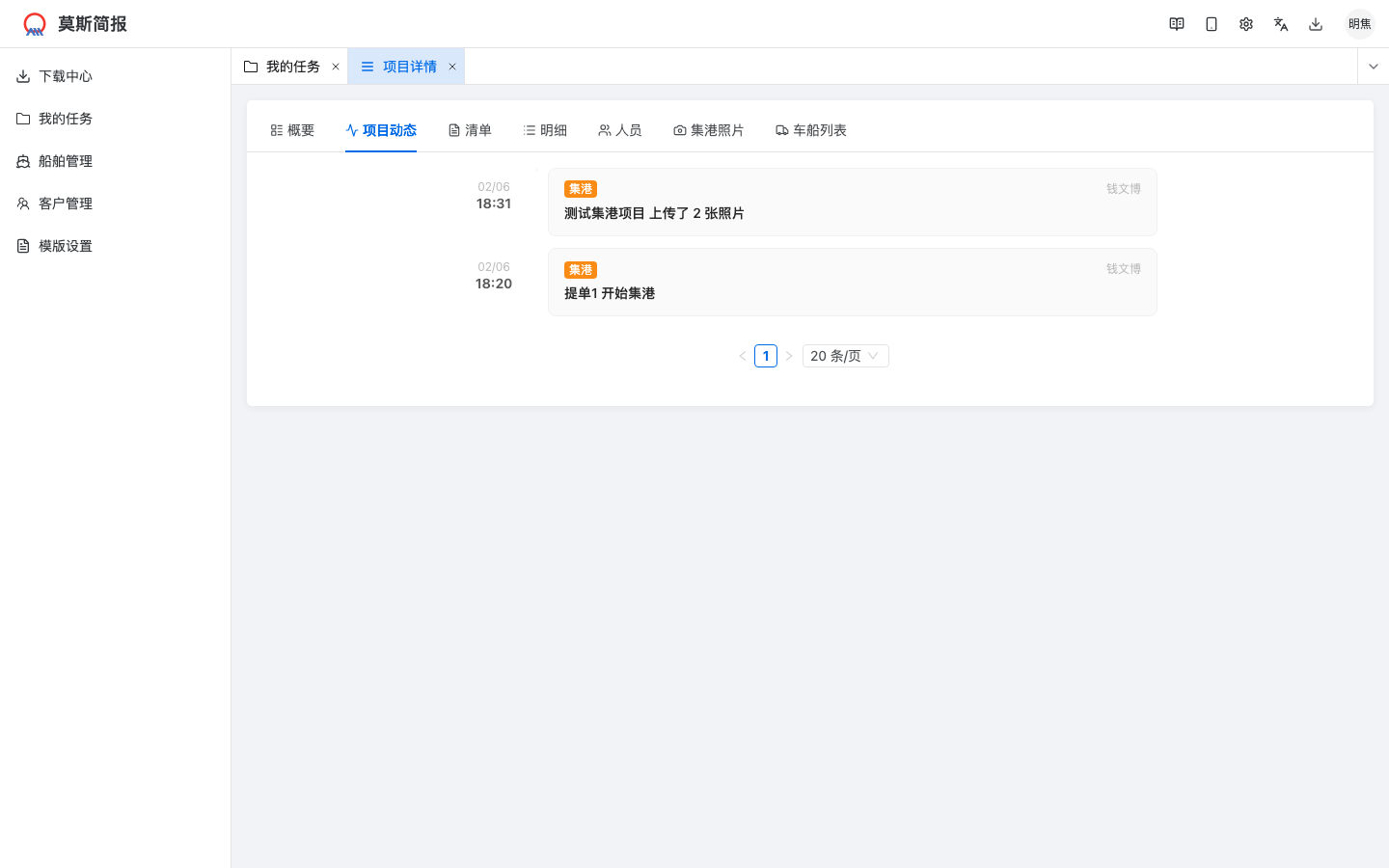
每条动态包含:
- 时间:事件发生的日期和时刻
- 任务类型标签:打尺 / 监装 / 集港 / 装箱,以不同颜色区分
- 事件描述:如"上传了 N 张照片"、"开始集港"等
- 操作人:执行该操作的团队成员
动态由系统在 App 端操作时自动生成,无需手动录入。
人员 Tab
管理参与本项目的团队成员。
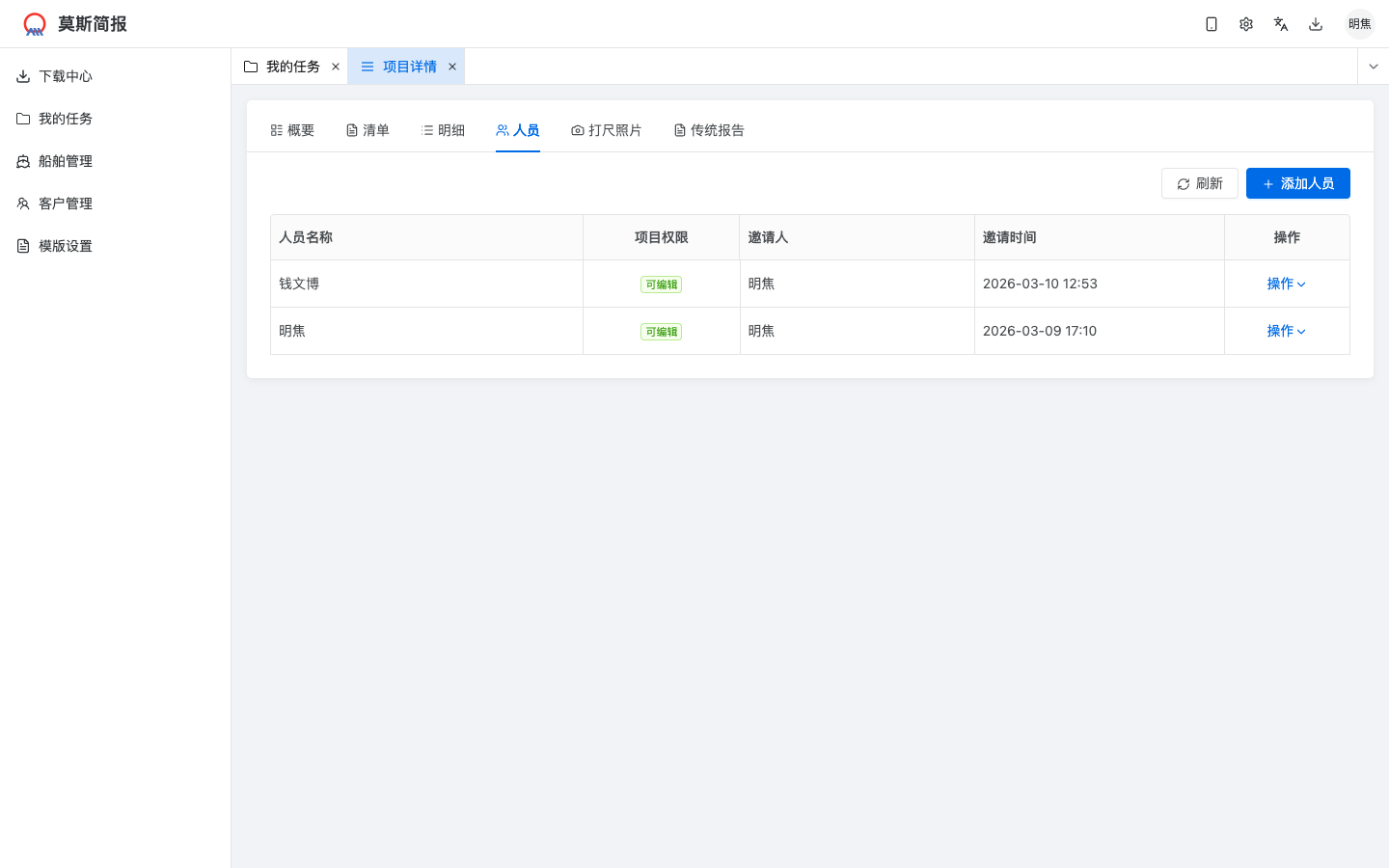
成员列表
展示所有已加入项目的人员,包含:
- 姓名(外部人员会标注"外部用户"标签)
- 项目权限:可编辑 或 仅查看
- 邀请人和邀请时间
成员操作
- 添加成员:从本公司员工中选取,添加后对方刷新 App 即可看到该项目。
- 修改权限:在"可编辑"和"仅查看"之间切换。
- 移除成员:将某人从项目中移除。项目至少需保留一名成员。
- 退出项目:成员也可以主动退出自己参与的项目。